

| OpenProjectBIM | https://www.openproject.org/bim-project-management/ |
Проект
Сразу после авторизации попадаем на домашнюю страницу OpenProjectBIM. Переходим: Выберите проект — SY_1141
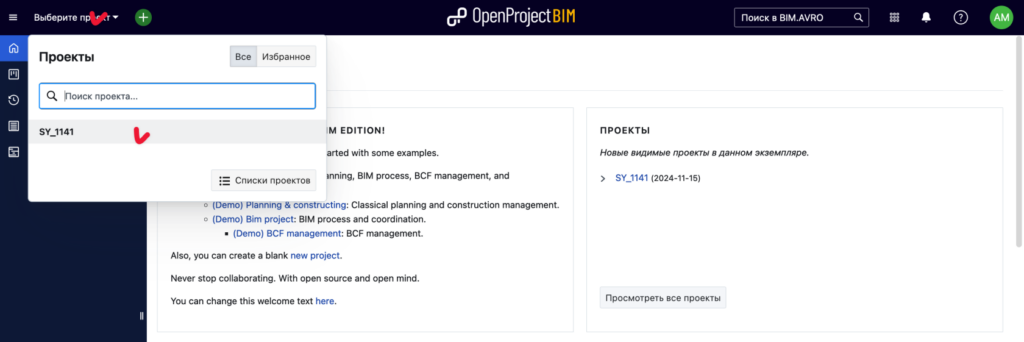
Попадаем на домашнюю страницу проекта SY_1141
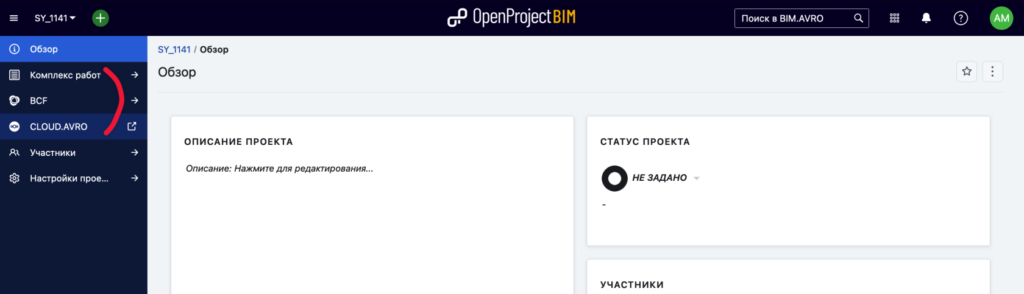
| Комплекc работ | Актуальные замечания в проекте |
| BCF | Сборка IFC+карточки с замечаниями |
| CLOUD.AVRO | Вспомогательные файлы проекта SY_1141 *опционально *при первом входе потребудется логин+пароль от учетной записи cloud.avro.pro |
Комплекc работ
Для окрытия замечания нужно нажать на его ID:
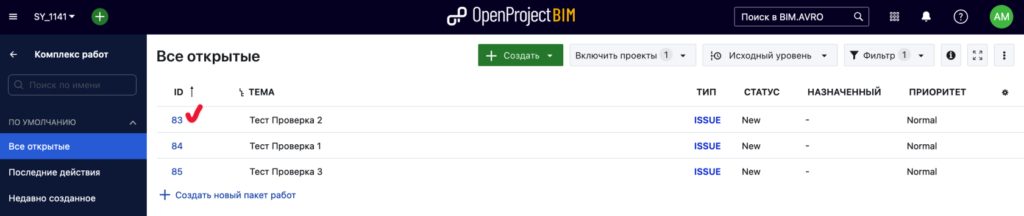
В замечании выдим информацию:
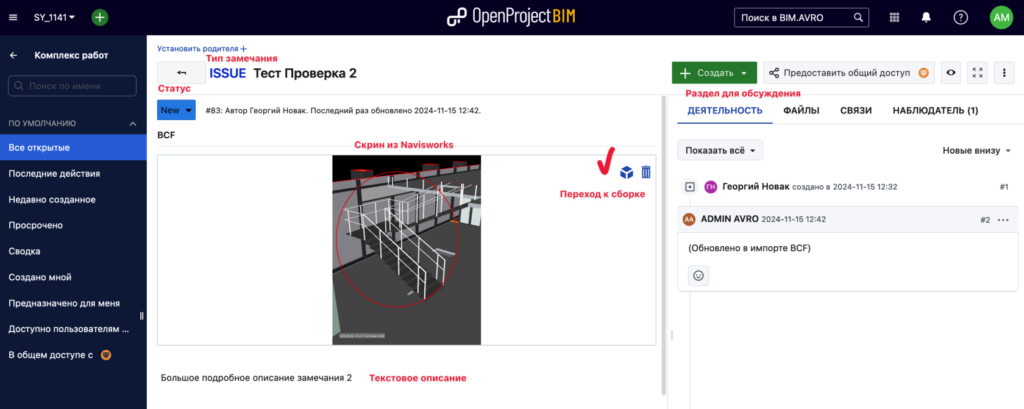
Деятельность
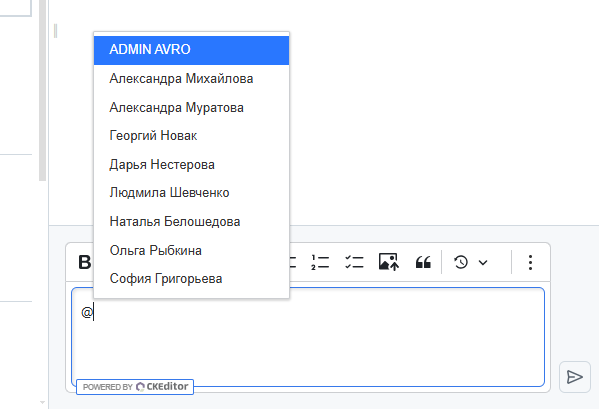
Чтобы призвать к ответу человека через Комментарии в разделе Деятельность нужно отметить его через «@»
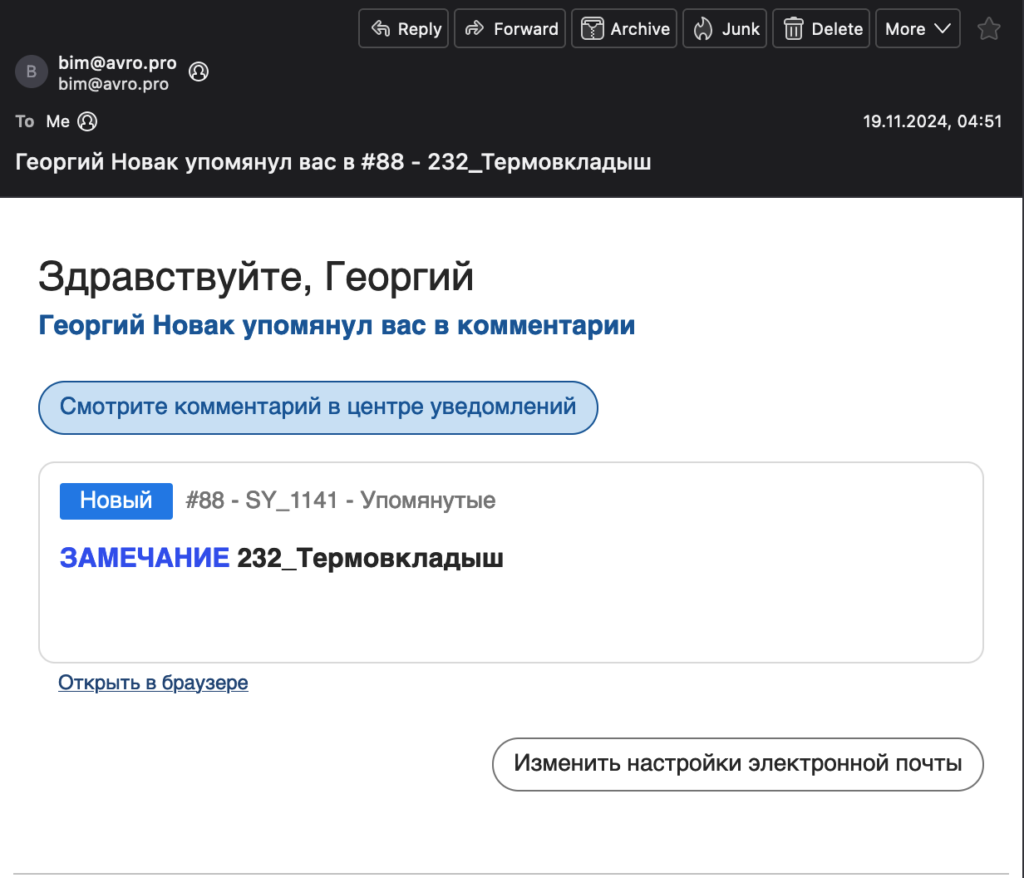
Ему на почту будет сразу же отправлено сообщение следующего содержания:
BCF
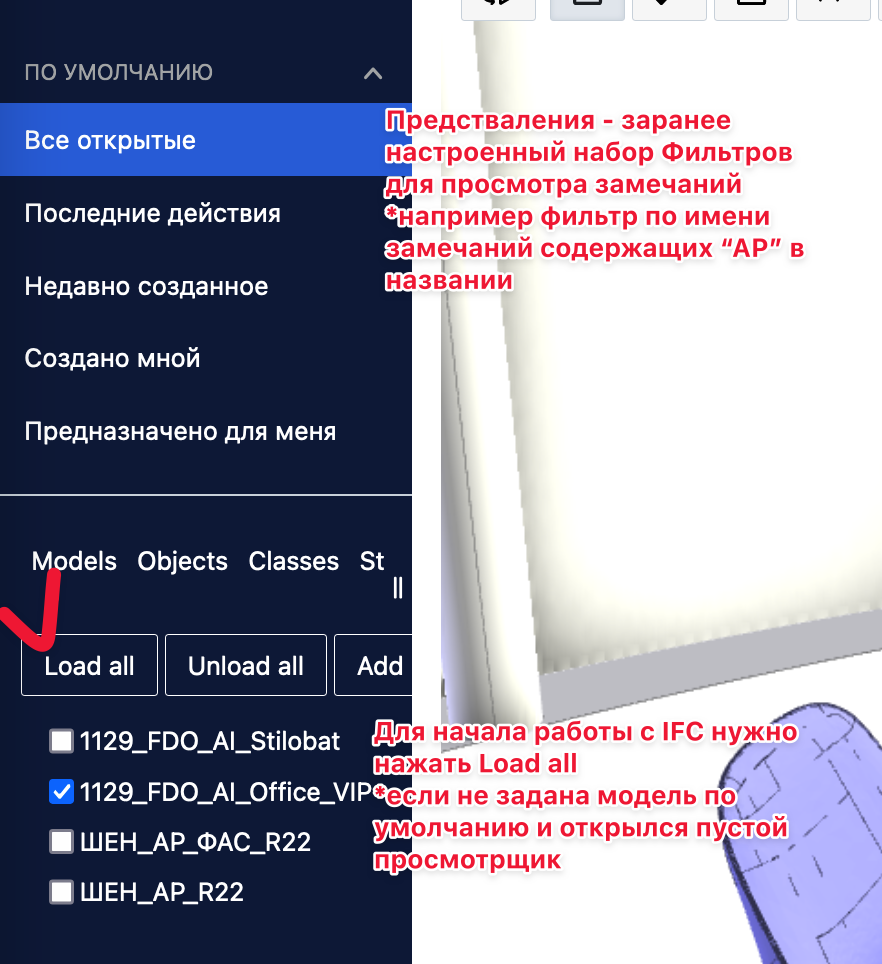
Левая панель и ее функционал:
Инструменты управления:
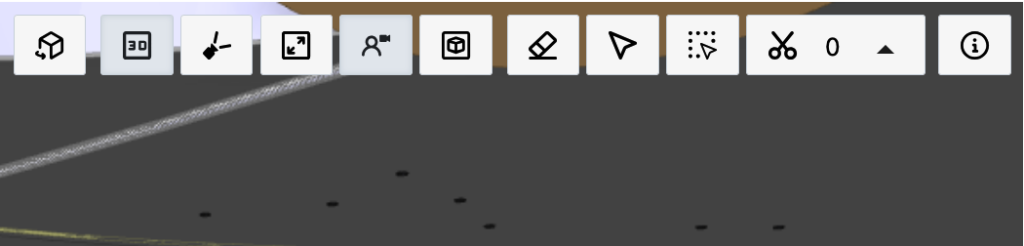
| Куб | Восстановить вид по умолчанию *если потерялись в модели |
| 3D | Переключение с 3D на 2D вид |
| Камера | Переключение между Орто и Перспективой |
| Фит | Выровнять просмотр объекта на ширину экрана *опционально |
| Вид от 1 лица | Переключает стандартное вращение вокруг точки на вид от вашей точки обзора |
| Помещения | Показать / Скрыть помещения IFC *опционально |
| Скрыть | Скрыть выделенные объекты |
| Выделить | Выделить объекты *если данный инструмент не активен — объекты не будут выделяться |
| Рамка | Рамка выбора объектов |
| Сечение | Создать сечения и управлять ими через выпадающее меню справа от кнопки *рекомендуется активировать инструмент, создать сечение, после этого сразу переключиться на инструмент Выделить чтобы принудительно закончить редактирование секущих плоскостей *созданное сечение без привязки к Замечанию — временный элемент (пропадет после перезагрузки страницы) |
| Информаци | Поле (!) информации о выделенном объекте, для вывода информации о конкретном объекте его нужно выбрать через инструкмент Выделить, нажать ПКМ (правой кнопкой мыши), нажать Inspect Properties *важно — главная информация в свойстве Name — Имя Типа, Экземпляра семейства и ID Экземпляра в Revit |
Управление на виде:
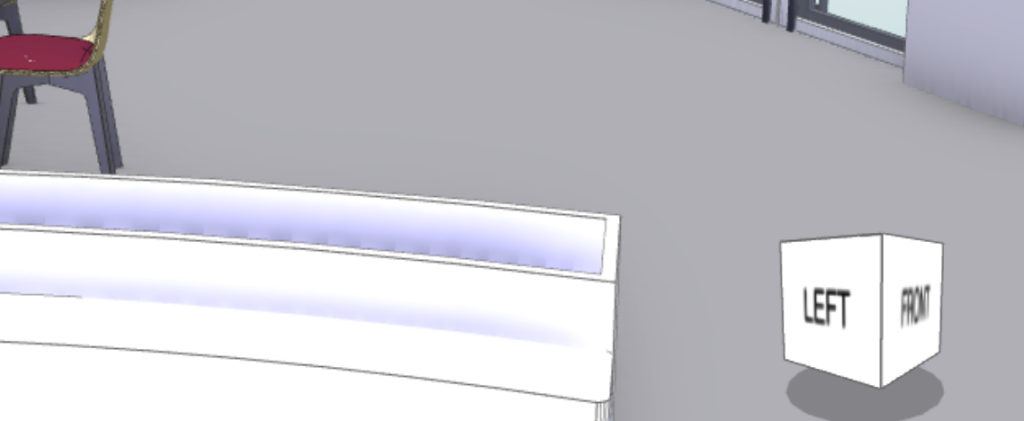
| Куб | Аналогично инструменту в Куб н 3D виде в Revit |
| Кнопки WASD | аналогично иговым — вперед, назад, налево, направо |
| Кнопки QE | покрутиться на месте в направлених — налево / направо |
| Кнопки ZX | опуститься вниз / подняться наверх |
| Зажатая ЛКМ | (левая кнопка мыши) покрутитья вокруг точки |
| Зажатя ПКМ+движение | (правая кнопка мыши) отдалиться / преблизиться *срабатывает резко, нунжно делать аккуратно |
Управление немного отличается от привычного управления 3D в продуктах Autodesk, нужно превыкнуть
Меню над просмотром IFC:
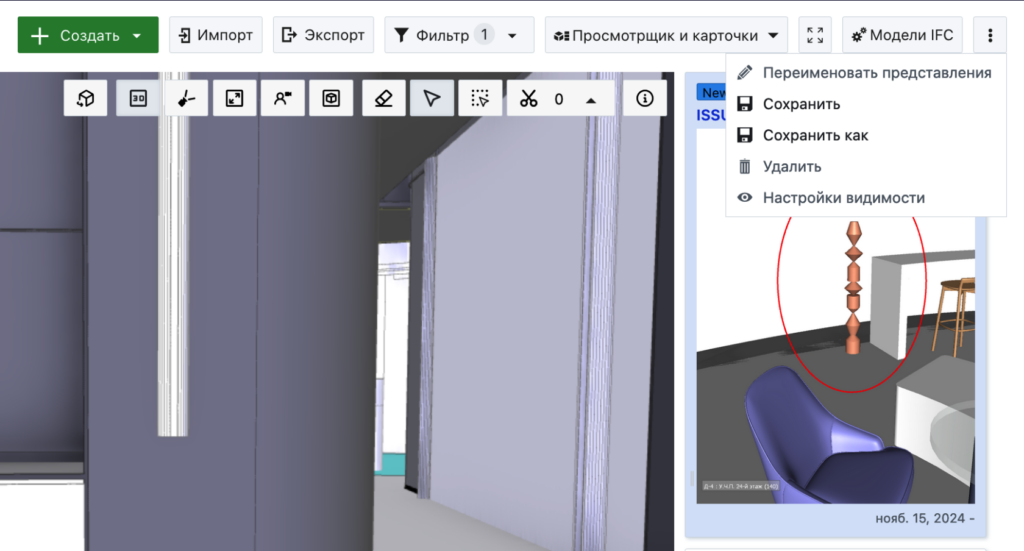
| Фильтр | Задать правила отображать / не отображать замечания *наппример по содержанию «АР» в названиях |
| Просмотр и карточки | Рекомендованный тип отображения замечаний *режим «Просмотр и таблица» работает некорректно, разработчики обещают исправить в следующих версиях |
| Переименовать представления | Переименовать настроенное Представление, выбранный на Левой панелии |
| Сохранить | Сохранить изменения в Представлении |
| Сохранить как | Сохранить настроенное Представление как новое |
| Удалить | Удалить представление |
На данном этапе рассматриваем только инструменты управления для просмотра.
Карточки
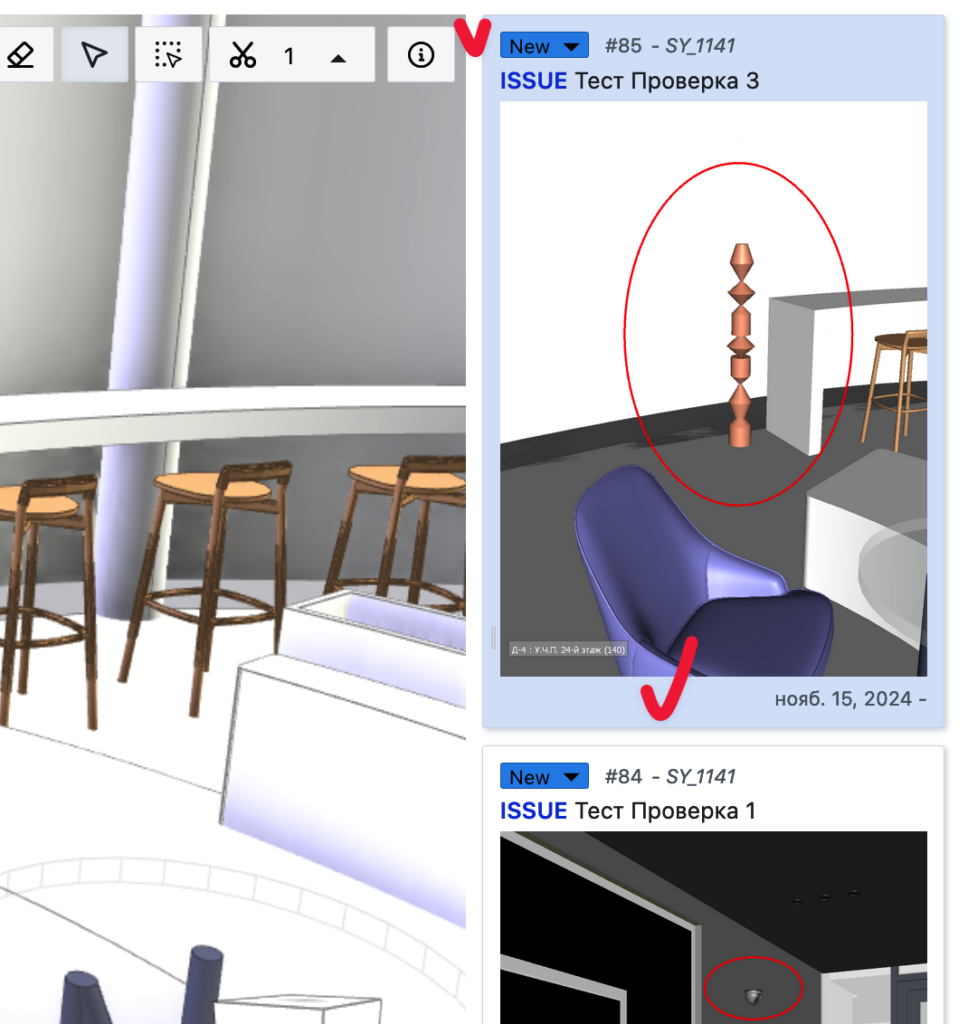
В Карточках можно нажать на карточку замечания для открытия полной информации, изменить статус замечания.
| OpenProjectBIM | https://www.openproject.org/bim-project-management/ |
| BCF — BIM Collaboration Format *технология вокруг которой построена данная среда общих данных | https://www.buildingsmart.org/standards/bsi-standards/bim-collaboration-format/ |
| Sending BIM coordination reports using BCF format | https://bimcorner.notion.site/Step-9-Sending-BIM-coordination-reports-using-BCF-format-4c5dfaa379c94bf2a72ed5c23b4a51db |
| XEOKIT *технология позволяющая взаимодействовать с IFC файлами в бразурере | https://xeokit.io/ |
| How to export IFC files from Revit | https://gamma-ar.com/how-to-export-ifc-files-from-revit/ |
| Exporting IFC from Revit | https://bimcorner.com/exporting-ifc-from-revit-part-1-mapping/ |
Настройка статусов
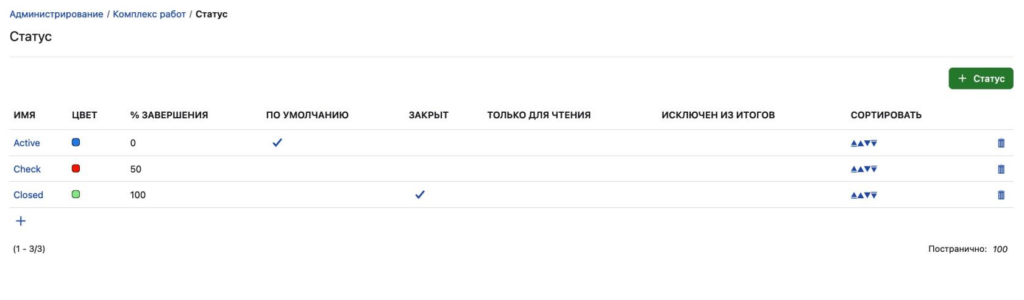
| Active | все открыте замечания |
| Check | с замечанием что то не так, нужно подтвердить при повторной проверке |
| Closed | замечание решено |
Статус Check выставляется внутри OpenProjectBIM при работе с замечаниями и должен быть устренен при выполнении повторной проверке в Navisworks.