

| Ссылки | |
| 6 Tips to Master Revit Phases | https://www.bimpure.com/blog/6-tips-to-master-revit-phases |
1. Создайте все Необходимые Стадии
Чтобы получить доступ ко всем параметрам стадий, перейдите на вкладку Управление — Стадии. Первое, что вам нужно сделать, это задать необходимые Стадии.
ПРОЕКТ РЕКОНСТРУКЦИИ: В большинстве шаблонов Revit основными стадиями являются Существующие и Новые. Для большинства проектов это все, что вам понадобится.
Распространенной ошибкой является создание этапа Сноса. В этом нет необходимости: снесенные элементы можно настроить для сноса на новом стадии.
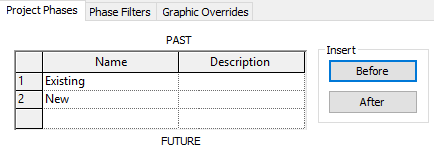
ПРОЕКТ С НЕСКОЛЬКИМИ СТАДИЯМИ: Если у вас большой проект с несколькими стадиями строительства, создайте столько стадий, сколько потребуется. Вы можете просто назвать их Стадия 1, Стадия 2 и тд или использовать более подробные названия.
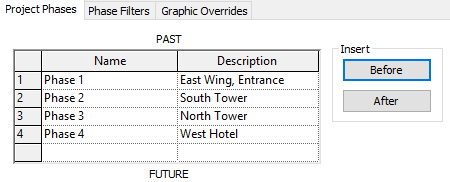
2. Установите правильную стадию для элементов
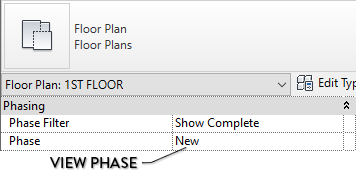
Каждому Виду присваивается определенная стадия. При создании нового элемента он будет привязан к той же стадии, что и Вид.
Ниже мы создаем набор стен и дверей. По умолчанию все они настроены на новую стадию. Допустим, мы решили, что внутренняя стена и дверь являются существующими элементами, вам нужно выбрать их и установить для них стадию Существующие. Как вы видите, они становятся серыми, когда меняется их стадия.
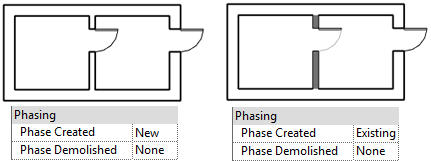
Phase Created — Стадия возведения
Phase Demolished — Стадия сонса
New — Новая конструкция
Existing — Существующие
3. Используйте инструмент Снос
Чтобы снести что-либо в Revit, вам нужно использовать инструмент Снос, расположенный на вкладке Изменить. Нажмите на элемент, который вы хотите снести, и он будет снесен на стадии, которая назначена на виде.
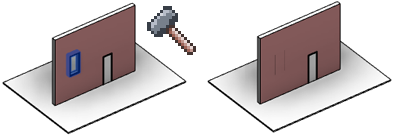
Вы также можете просто выбрать элемент и установить стадию “Новая конструкция” свойствах элемента (параметр «Стадия сноса»).
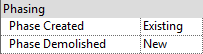
Phase Created — Existing
Phase Demolished — New
Стадия возведения — Существующие
Стадия сноса — Новая конструкция
4. Фильтры стадий и переопределение графики
Фильтры стадий — это то, как вам необходимо отображать элементы относительно стадий. Revit поставляется с набором Фильтров стадий по умолчанию, которые должны соответствовать большинству ситуаций. У вас есть 3 варианта для каждой категории элементов: По категории, Переопределено или Не отображается.
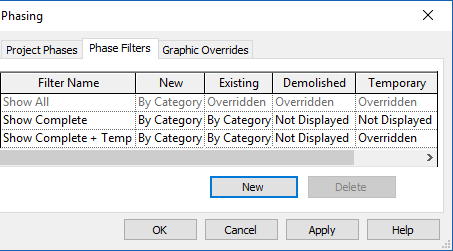
By category — По категории
Overridden — Переопределно
Not Displayed — Не отображается
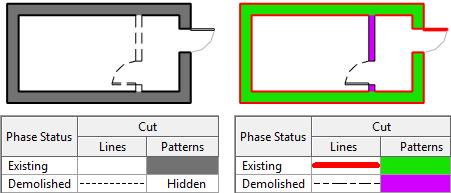
При выборе категории «Переопределено» элементы будут отображаться с переопределениями, выбранными в этом меню. Например, на плане сноса мы устанавливаем графические переопределения для сносимых элементов, чтобы они отображались пунктирными линиями без Штриховки Сечения.
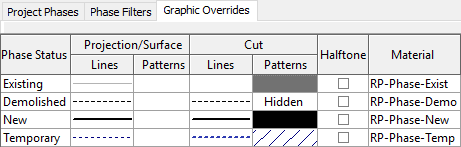
Переопределения могут быть настроены в соответствии с вашими потребностями. Ниже мы изменим Штриховку для Сечения и линии для существующих и демонтированных элементов.
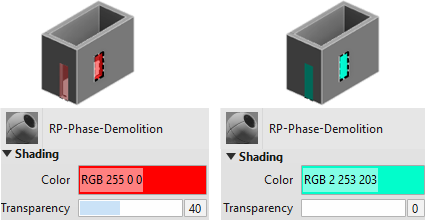
Переопределения также можно использовать для материалов. Ниже мы изменим переопределение материала для демонтируемых элементов.
Вот обзор некоторых фильтров стадий по умолчанию, доступных в Revit:
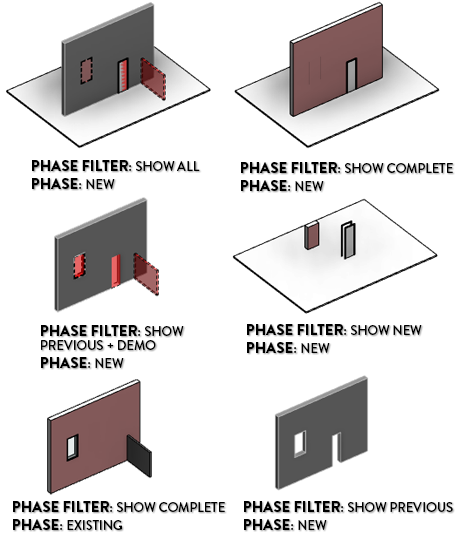
| Phase filter: Show All Phase: New | Фильтр по стадиям: Показать все Стадия: Новая конструкция | Phase filter: Show Complete Phase: New | Фильтр по стадиям: Показать полностью Стадия: Новая конструкция |
| Phase filter: Show Previous + Demo Phase: New | Фильтр по стадиям: Показать предыдущую + снос Стадия: Новая конструкция | Phase filter: Show New Phase: New | Фильтр по стадиям: Показать новую Стадия: Новая конструкция |
| Phase filter: Show Complete Phase: Existing | Фильтр по стадиям: Показать полностью Стадия: Существующие | Phase filter: Show Previous Phase: New | Фильтр по стадиям: Показать предыдущую Стадия: Новая конструкция |
5. Используйте эти Фильтры стадий для своих Видов
Теперь, когда вы понимаете, как работают Фильтры стадий, вот как вы должны использовать их для наиболее распространенных типов Видов:
ОБМЕРНЫЙ ПЛАН
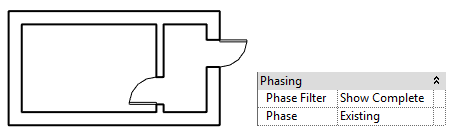
Phase Filter — Show Complete
Phase — Existing
Фильтр по стадиям — Показать полностью
Стадия — Существующие
ПЛАН ДЕМОНТАЖА
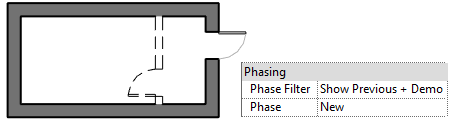
Phase Filter — Show Previous + Demo
Phase — New
Фильтр по стадиям — Показать предыдущую + Снос
Стадия — Новая конструкция
ПЛАН МОНТАЖА
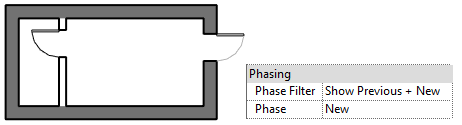
Phase Filter — Show Previous + New
Phase — New
Фильтр по стадиям — Показать предыдущую + Новую
Стадия — Новая конструкция
6. Создайте отдельные стены для демонтажа отделки
Часто при ремонте требуется снести внешнюю отделку стены, но сохранить остальные элементы стены. В этом случае вам следует смоделировать две отдельные стены: одну, содержащую внешнюю отделку, и другую, содержащую остальную часть стены. Затем настройте внешнюю отделку на снос.
В новом проекте мы добавили новую внешнюю отделку, которая будет отображаться белым цветом поверх существующей серой стены.
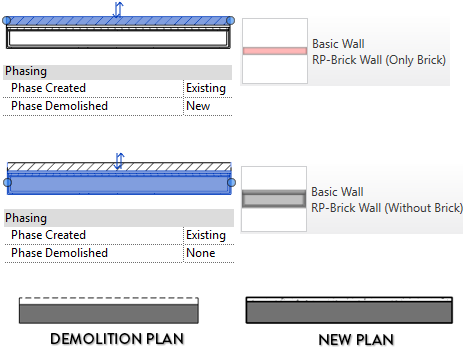
Demolition plan — План демонтажа
New plan — План монтажа