| Ссылки | |
| Рабочие наборы в Revit | https://www.youtube.com/watch?v=F-p7cX9fYnE&ab |
| How To Manage Revit Links ( The Right Way ) | https://www.youtube.com/watch?v=HVQOfmXPKh0 |
| Revit: подложки и связанные файлы | https://dzen.ru/a/XucEbQR_I1khqWWE |
| Revit. Совместная работа: рабочие наборы и синхронизация | https://dzen.ru/a/Xwfkd5Je1wWS2xVy |
Совместная работа
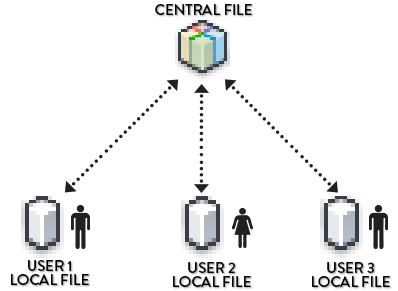
Central file — Центральный файл — рабочая модель на сервере.
Local file — Локальный файл — файл, который Revit создает при открытии Центрального файла. Вы вносите изменения в него, отправляете изменения в Центральный файл путем Синхронизации.
Работа с центральным файлом
Central file — Центральный файл / Файл-хранилище — рабочая модель на сервере.
Local file — Локальный файл / Локальная копия — файл, который Revit создает при открытии Центрального файла. Вы вносите изменения в него, отправляете изменения в Центральный файл путем Синхронизации.
Открытие центрального файла
Revit — Открыть — Сеть Revit Server
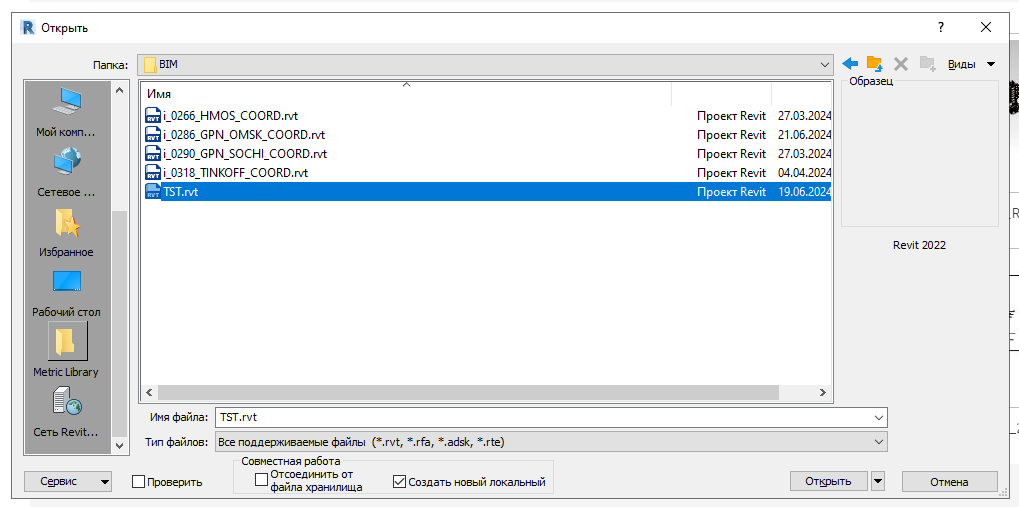
Проверить — галка устанавливается если нужно проверить модель на ошибки
Отсоединить от файла хранилища — если нужно отсоединить файл локальной копии от файла хранилища
Создать новый локальный — всегда устанавливать при открытии файла хранилища
Если данный файл-хранилище ранее открывался Revit предложит выбор, нужно выбрать Заменить существующую копию
Синхронизация
После внесения изменений в созданною локальную копию необходимо синхронизироваться с файлом хранилищем
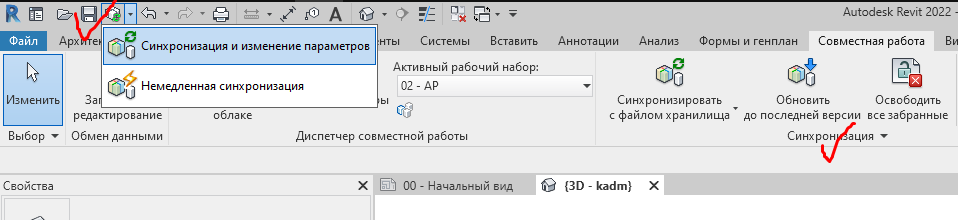
Используем Синхронизация с изменением параметров.
Синхронизация с изменением параметров — открывает окно (см скриншот ниже)
Немедленная синхронизация — выполняет синхронизацию с настройками по умолчанию
Обновить до последней версии — скачивает из файла хранилища все последние изменения
Освободить все забранные — освобождает все занятые рабочие наборы, без синхронизации внесенных вами изменений
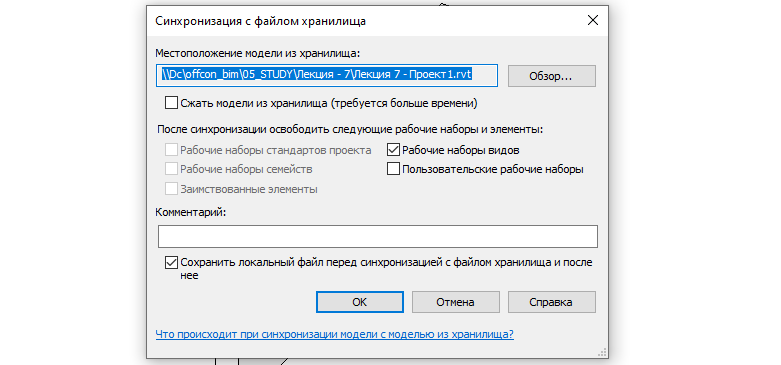
При выполнении синхронизации всегда нажимаем все доступные галки!
*кроме «Сжать модель из хранилища»
Если сохранять внесенные изменения не нужно закрываем локальную копию, выбираем Не сохранять проект, Освободить все элементы и рабочие наборы
Отсоединение
Для отсоединения модели от файла хранилища необходимо при открытии выбрать функцию отсоединить файл хранилище:
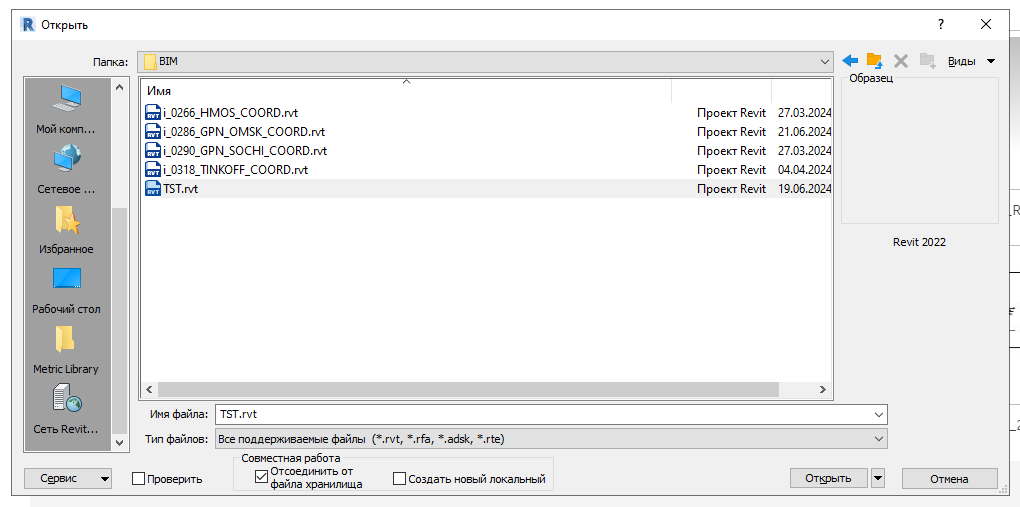
Далее выбрать Отсоединить и сохранить рабочие наборы
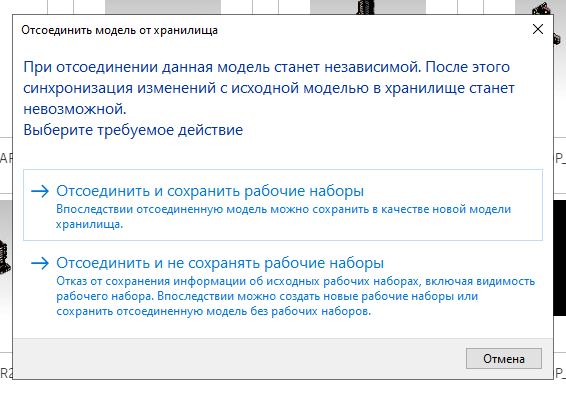
После операции отсоединения модель теряет возможность синхронизации с файлом хранилищем!
Рабочие наборы
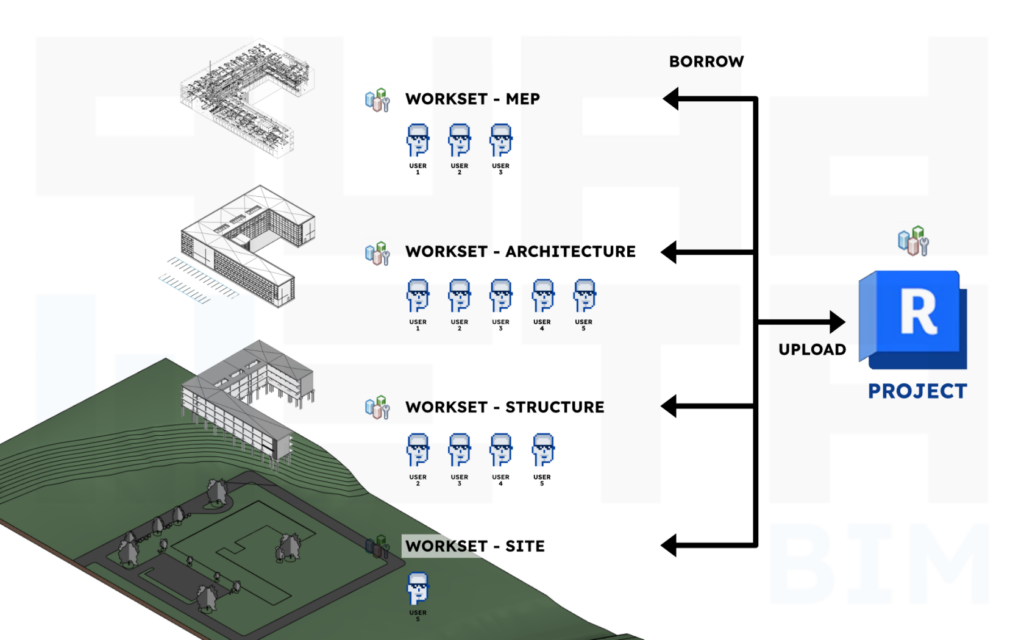
Рабочие наборы – инструмент в Revit, позволяющий организовать и упорядочить совместную работу проектировщиков в модели.
Красивая схема:
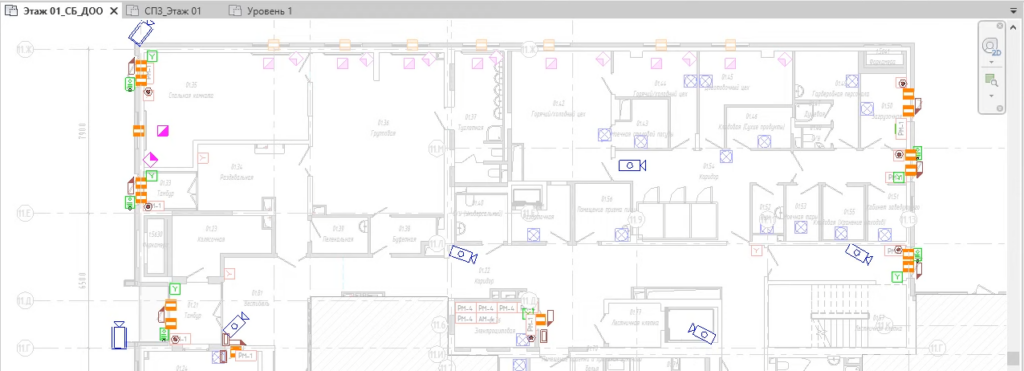
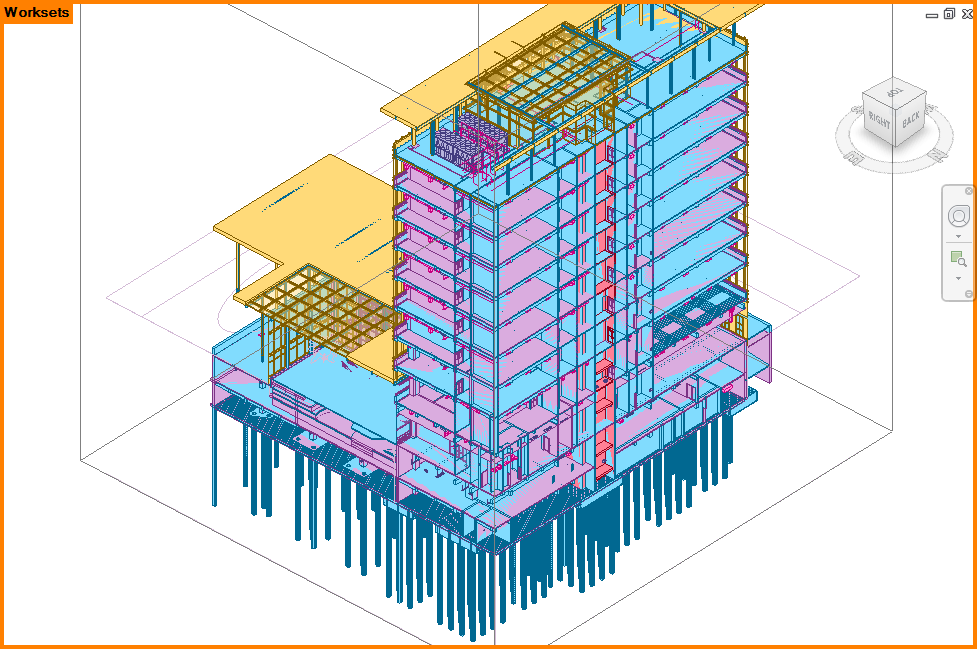
Так выглядит на практике:
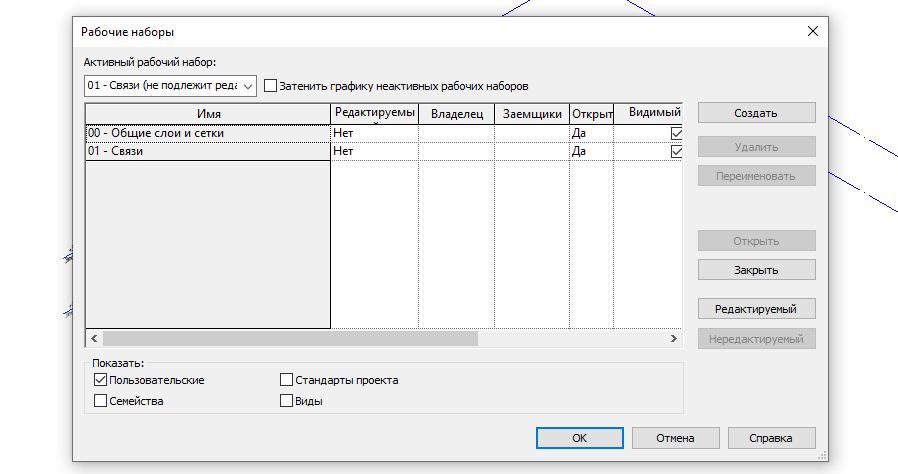
Для эффективного управления проектом мы используем Пользовательские рабочие наборы:
00 — Общие слои и сетки — рабочий набор по умолчанию, его нельзя удалить. Содержит оси, координатные точки и тд
01 — Связи — для загрузки связей файлов Revit
Редактируемый — можно переименовывать, удалять
Владелец — пользователь сделавший рабочий набор редактируемым
Заемщик — пользователь редактирующий элементы в рабочем наборе. Статус является временным, до синхронизации.
Открыт — Да/Нет — при закрытии рабочего набора все элементы в нем исчезают из модели — не отображаются.
Видимый на всех видах — можно отключить, тогда управление видимости можно выполнять для отдельных видов.
Затенить графику неактивных рабочих наборов — затеняет все рабочие наборы, кроме активного: