Настройка подключения
Шаг 1. Установить клиент NetBird с сайта производителья по ссылке, либо с github
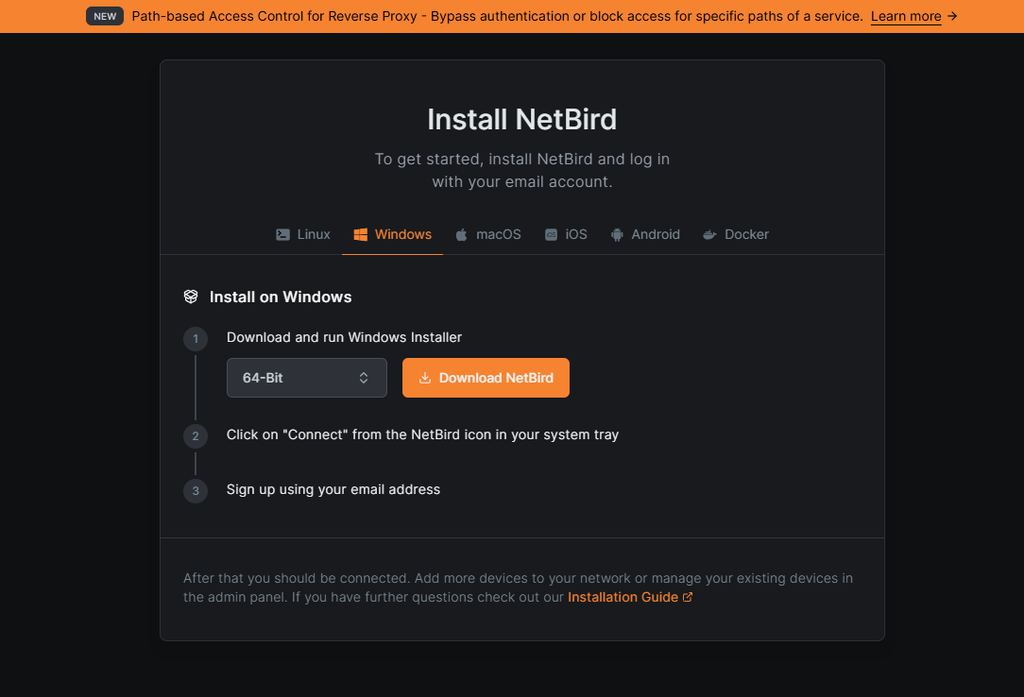
Шаг 2. В процессе первого запуска переключить на «Self-hosted» и указать сервер:
https://net.avro.pro:33073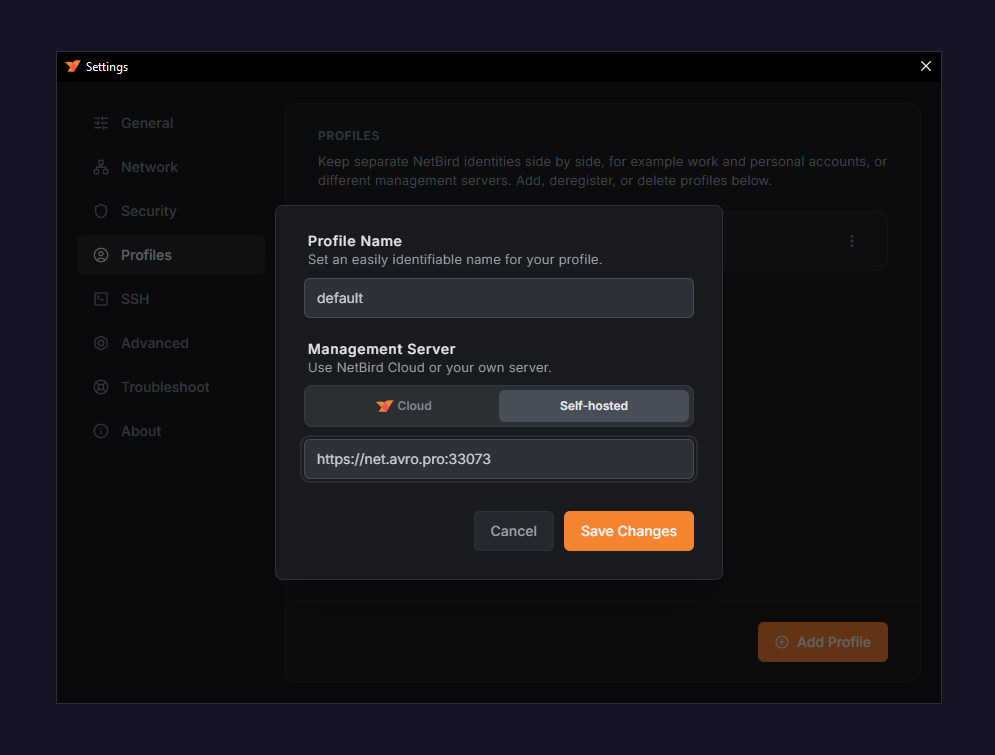
Шаг 3: Пройти авторизацию в браузере. Для получения ключей (логин+пароль) авторизации обратитесь в бот поддержки @AVRO_TEAM_bot.
При обращении пожалуйста сразу сообщайте:
- Компания
- Ваша рабочая почта
- Имя Фамилия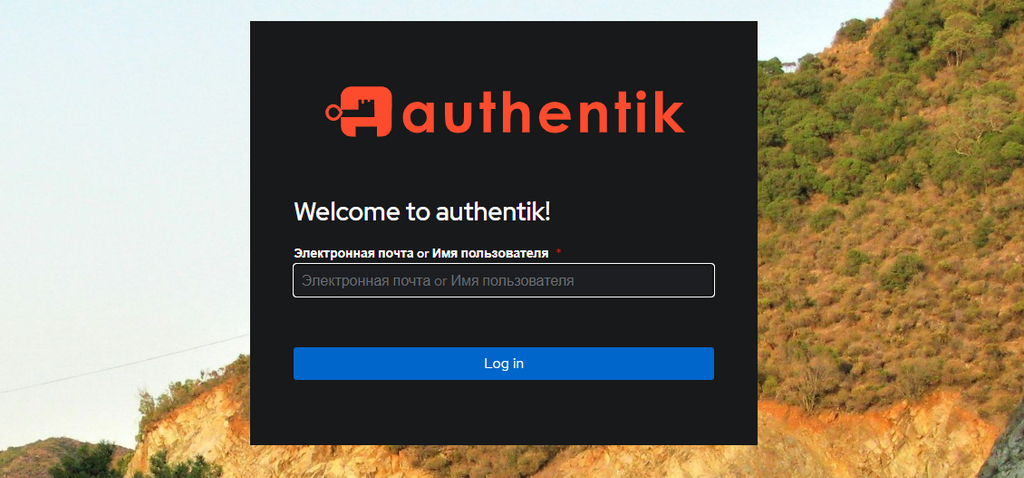
Шаг 4: Убедиться что подключение установлено:
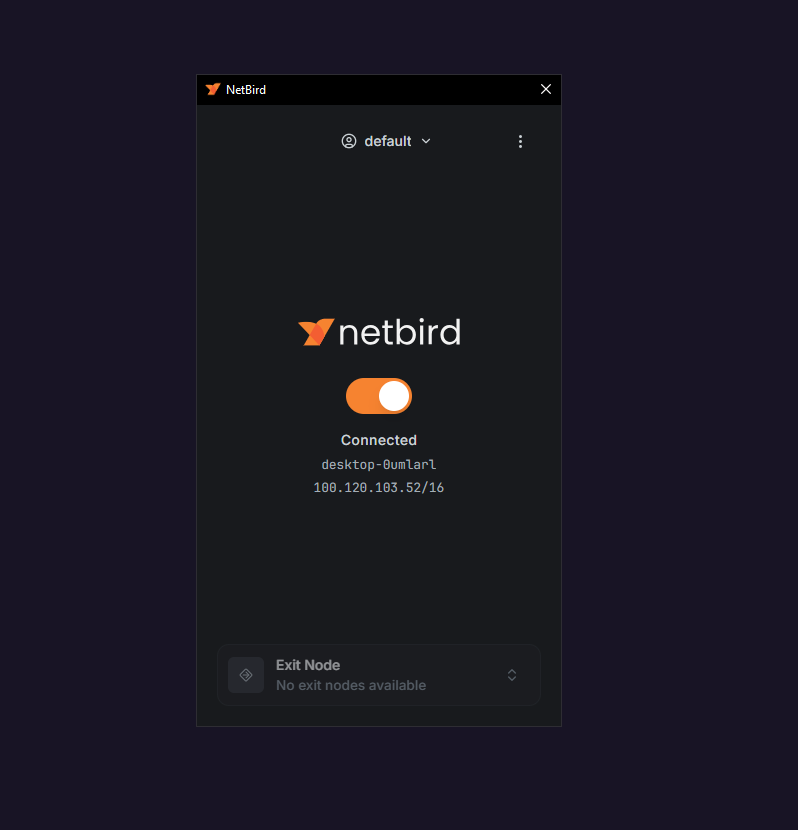
Шаг 5: Повторно обратитесь в бот поддержки @AVRO_TEAM_bot с запросом на подключение к необходимым ресурсам сети.
Работа с подключением

Клиент NetBird открывается через трей / через ярлык на рабочем столе. Все что нужно — переключатель ВКЛ / ВЫКЛ.
Для клиентов AVRO мы используем сеть NetBird для:
- предоставления доступа к основным рабочим ресурсам
- "разблокировка" интернета - трафик заходить через сервер в Москве и выходит через сервер в ЕС, это позволяет полностью избавиться от ограничений доступа к рабочим ресурсам (Autodesk справка, AI и многое другое).
Исключения антивируса

- Центр безопасности
- «Нажмите, чтобы внести изменения»
- Исключения
- Приложения
- Добавить
- Указать:
- C:\Program Files\NetBird\netbird.exe
- C:\Program Files\NetBird\netbird-ui.exe
- Поставить все галки которые предлагает DrWeb
- Убедиться что оба приложения добавлены, как на посленднем скриншоте
Инструкция предоставлено на DrWeb, примерно такая же последовательность для других антивирусов.
Диагностика

Если возникли трудности с подключением к NetBird, воспользуйтесь диагностическим приложением. После завершения его работы на вашем рабочем столе появится .txt файл с отчётом. Вы можете изучить его самостоятельно или сразу отправить в нашу техподдержку.